

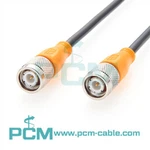


Σειριακό καλώδιο USB
Γιατί να μας επιλέξετε;
Συνδεθείτε με εμπιστοσύνη: Ο κορυφαίος σας προμηθευτής σειριακών καλωδίων USB
Προηγμένες δοκιμές
Χρησιμοποιώντας εξοπλισμό τελευταίας τεχνολογίας, δοκιμάζουμε αυστηρά την ποιότητα και την αξιοπιστία των προϊόντων ώστε να ανταποκρίνονται στα πρότυπα του κλάδου και να υπερβαίνουν τις προσδοκίες των πελατών.
Τεχνική Υποστήριξη και Προσαρμογή
Το Premier Cable προσφέρει εξατομικευμένη υποστήριξη και προσαρμοσμένες λύσεις για μεμονωμένες ανάγκες, εξασφαλίζοντας βέλτιστη απόδοση και συμβατότητα.
Καινοτομία
Καινοτομούμε συνεχώς για να αντιμετωπίσουμε τις εξελισσόμενες ανάγκες συνδεσιμότητας, παρουσιάζοντας προϊόντα αιχμής που ενσωματώνουν τις πιο πρόσφατες εξελίξεις του κλάδου.
Ευρεία Εφαρμογές
Ο σειριακός προσαρμογέας USB μας απευθύνεται σε διάφορες βιομηχανίες, συμπεριλαμβανομένων των βιομηχανικών αυτοματισμών και των περιφερειακών υπολογιστών. Από τη σύνδεση σαρωτών barcode έως μηχανές CNC, τα καλώδιά μας προσφέρουν ευέλικτες λύσεις για διάφορες εφαρμογές.
Τα σειριακά καλώδια USB, γνωστά και ως προσαρμογείς USB σε σειριακό, είναι ένας τύπος μετατροπέα πρωτοκόλλου που διευκολύνει την επικοινωνία μεταξύ συσκευών με θύρες USB και εκείνων με σειριακές θύρες. Μετατρέπει σήματα δεδομένων USB σε και από διάφορα πρότυπα σειριακής επικοινωνίας, όπως RS-232, RS-485, RS-422 ή σειριακά δεδομένα UART επιπέδου TTL. Αυτό επιτρέπει σε συσκευές χωρίς συμβατότητα εγγενούς USB να επικοινωνούν με σύγχρονους υπολογιστές ή άλλες συσκευές εξοπλισμένες με USB. Τα σειριακά καλώδια USB χρησιμοποιούνται συνήθως σε βιομηχανικούς αυτοματισμούς, μόντεμ, εκτυπωτές, σαρωτές γραμμωτού κώδικα, βιομηχανικό εξοπλισμό και άλλες βιομηχανίες όπου οι σειριακές συσκευές παλαιού τύπου πρέπει να διασυνδέονται με τη σύγχρονη τεχνολογία.


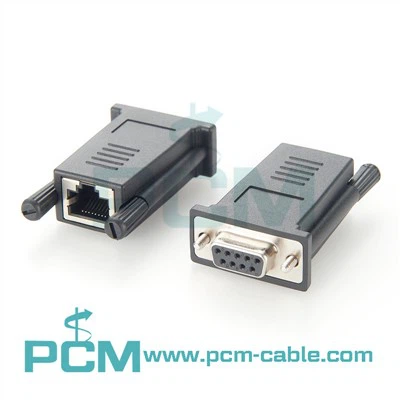
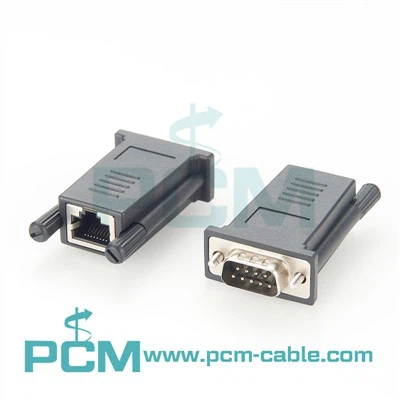


Ποια είναι τα χαρακτηριστικά των σειριακών καλωδίων usB;
Κόστους-Αποτελεσματικότητας
Το καλώδιο USB σε σειριακό καλώδιο είναι γενικά λιγότερο ακριβό, παρέχοντας μια προσιτή λύση στις ανάγκες επικοινωνίας των χρηστών χωρίς να χρειάζεται να αγοράσετε ακριβότερο εξοπλισμό.
Ευκαμψία
Ο μετατροπέας USB σε σειριακό υποστηρίζει πολλά πρότυπα σειριακής θύρας, όπως δεδομένα σειριακής θύρας RS-232, RS-485, RS-422 ή επιπέδου TTL UART, καθιστώντας τον κατάλληλο για διάφορες συσκευές και εφαρμογές σενάρια.
Ευρεία συμβατότητα
Ο προσαρμογέας Serial σε USB είναι συμβατός με μια ποικιλία συσκευών και λειτουργικών συστημάτων, συμπεριλαμβανομένων των Windows, macOS και Linux, καθιστώντας τα ιδανικά για τη σύνδεση διαφορετικών συσκευών.
Εύκολο στην εγκατάσταση και χρήση
Η εγκατάσταση ενός καλωδίου διασύνδεσης USB σε σειριακή είναι συνήθως πολύ απλή, απλώς συνδέστε τη στη θύρα USB και το καλώδιο σειριακής θύρας διατηρεί τη θύρα COM, επιτρέποντας στους χρήστες να αναγνωρίζουν και να διαμορφώνουν εύκολα τις ρυθμίσεις σειριακής θύρας στη διαχείριση συσκευών, βελτιώνοντας την ευκολία του χρήστη.
Επιλογές διαμόρφωσης πολλαπλών θυρών
Ο προσαρμογέας Serial σε USB είναι συμβατός με μια ποικιλία συσκευών και λειτουργικών συστημάτων, συμπεριλαμβανομένων των Windows, macOS και Linux, καθιστώντας τα ιδανικά για τη σύνδεση διαφορετικών συσκευών.
Τροφοδοτείται από USB
Το σειριακό καλώδιο FTDI USB συνήθως παρέχει τροφοδοσία μέσω της θύρας USB, εξαλείφοντας την ανάγκη για πρόσθετες πρίζες ή μπαταρίες, καθιστώντας το εύκολο στη χρήση σε διάφορα περιβάλλοντα, ενώ μειώνει την πολυπλοκότητα και το κόστος της συσκευής.
Τύποι σειριακών καλωδίων USB
Τα σειριακά καλώδια USB μπορούν να χωριστούν σε διαφορετικούς τύπους με βάση τον τύπο σήματος και τον τύπο διασύνδεσης.
Τύπος σήματος
Ανάλογα με τον τύπο του σήματος
- Καλώδιο USB σε RS-232
- Καλώδιο USB σε RS-485
- Καλώδιο USB σε RS-422
- Καλώδιο USB σε TTL: χρησιμοποιείται συνήθως σε μικροελεγκτές και ενσωματωμένα συστήματα.
- Καλώδιο USB σε UART: Επιτρέπει την επικοινωνία μεταξύ συσκευών εξοπλισμένων με USB και συσκευών σειριακού πρωτοκόλλου UART.

διεπαφή υπολογιστή
Σύμφωνα με τον τύπο διεπαφής της συσκευής υπολογιστή
- USB A προς σειριακό καλώδιο
- Σειριακό καλώδιο Micro USB
- Mini USB σειριακό καλώδιο
- Σειριακό καλώδιο USB C

Διασύνδεση σειριακής θύρας
Σύμφωνα με τον τύπο διεπαφής της σειριακής συσκευής
- Σειριακά καλώδια USB σε DB9, DB25 και DB15: Μετατρέψτε τα σήματα USB σε σειριακά σήματα DB9, DB25 ή DB15 αντίστοιχα, ιδανικά για τη σύνδεση συσκευών με αντίστοιχες θύρες.
- Σειριακά καλώδια USB προς μπλοκ ακροδεκτών: Ενεργοποιήστε την απευθείας σύνδεση μεταξύ του μπλοκ ακροδεκτών και της σειριακής συσκευής, που χρησιμοποιούνται συνήθως στον βιομηχανικό έλεγχο και τον αυτοματισμό. Αυτή η ευέλικτη μέθοδος επιτρέπει στους χρήστες να συνδέουν συγκεκριμένες ακίδες όπως απαιτείται για προσαρμοσμένες εφαρμογές.
- Σειριακά καλώδια USB σε M8/M12/M16/M23: Μετατρέψτε τα σήματα USB σε σειριακά σήματα με διάφορες υποδοχές M8, M12, M16 ή M23, κατάλληλες για βιομηχανικό εξοπλισμό και εφαρμογές αισθητήρων.

Εφαρμογή σειριακών καλωδίων USB

Βιομηχανικός Αυτοματισμός και Έλεγχος
- Το βιομηχανικό σειριακό καλώδιο USB μπορεί να χρησιμοποιηθεί για τη σύνδεση βιομηχανικών ελεγκτών (όπως PLC, HMI) και εξοπλισμού (όπως αισθητήρες, ενεργοποιητές) για επικοινωνία δεδομένων για την υλοποίηση αυτοματισμού και ευφυΐας γραμμής παραγωγής.
- Συμβατό με όλες σχεδόν τις μάρκες PLC (όπως AllenBradley, Siemens, Modicon, Servos, Indramat κ.λπ.), επιτυγχάνοντας απρόσκοπτη ενοποίηση και επικοινωνία με εξοπλισμό διαφορετικών κατασκευαστών.
- Είναι κατάλληλο για διάφορα βιομηχανικά σενάρια, συμπεριλαμβανομένης της μεταποίησης, της βιομηχανίας ενέργειας, των μεταφορών και άλλων τομέων, παρέχοντας σταθερή και αξιόπιστη μετάδοση δεδομένων και λειτουργίες ελέγχου εξοπλισμού.
Συνδέσεις περιφερειακών υπολογιστών
- Το καλώδιο προσαρμογέα USB σε σειριακή θύρα χρησιμοποιείται για τη σύνδεση σειριακών συσκευών (όπως εκτυπωτές, σαρωτές, συσκευές ανάγνωσης γραμμωτού κώδικα) σε υπολογιστές για να επιτευχθεί η μετάδοση δεδομένων και ο έλεγχος της συσκευής.
- Χρησιμοποιείται για τη σύνδεση παλαιότερων συσκευών με σύγχρονους υπολογιστές, καθιστώντας τις συμβατές με σύγχρονο λογισμικό και συστήματα.
- Παρέχει βολική σύνδεση plug-in, υποστηρίζει λειτουργίες hot-swappable και plug-and-play και εξαλείφει την ανάγκη για περίπλοκα βήματα εγκατάστασης.
Εξοπλισμός Επικοινωνίας Δικτύου
- Θύρα κονσόλας που χρησιμοποιείται για τη σύνδεση συσκευών δικτύου (όπως δρομολογητές, μεταγωγείς, διακομιστές) για διαμόρφωση και διαχείριση.
- Το καλώδιο USB στην κονσόλα χρησιμοποιείται για εντοπισμό σφαλμάτων, παρακολούθηση και αντιμετώπιση προβλημάτων εξοπλισμού δικτύου μέσω της σειριακής θύρας.
- Παρέχετε υψηλής ταχύτητας και σταθερή μετάδοση δεδομένων για να εξασφαλίσετε αξιόπιστη λειτουργία και απομακρυσμένη διαχείριση του εξοπλισμού δικτύου.
Ιατρικός εξοπλισμός και όργανα
- Το καλώδιο ιατρικής σειριακής θύρας χρησιμοποιείται για τη σύνδεση ιατρικού εξοπλισμού (όπως ιατρικές οθόνες και διαγνωστικά όργανα) με υπολογιστές για την επίτευξη μετάδοσης δεδομένων και απομακρυσμένης παρακολούθησης.
- Χρησιμοποιείται για τη σύνδεση ιατρικού εξοπλισμού στο δίκτυο για απομακρυσμένη διάγνωση και μετάδοση δεδομένων.
Διαγνωστικός έλεγχος και έλεγχοι οχημάτων
-
Χρησιμοποιείται για τη σύνδεση εργαλείων διάγνωσης οχημάτων με τον υπολογιστή για διάγνωση βλαβών οχήματος και εντοπισμό σφαλμάτων απόδοσης.
-
Χρησιμοποιείται για τη σύνδεση εξοπλισμού οχημάτων και συστημάτων ελέγχου για τη συλλογή δεδομένων και τον έλεγχο του οχήματος.
Καταναλωτικά Ηλεκτρονικά
-
Χρησιμοποιείται για τη σύνδεση ηλεκτρονικών ειδών ευρείας κατανάλωσης (όπως ψηφιακές φωτογραφικές μηχανές, ψηφιακές συσκευές εγγραφής φωνής) σε υπολογιστές για μετάδοση δεδομένων και έλεγχο συσκευών.
-
Χρησιμοποιείται για τη σύνδεση κονσολών παιχνιδιών, αποκωδικοποιητών τηλεόρασης και άλλων συσκευών σε υπολογιστές για μετάδοση δεδομένων και έλεγχο συσκευών.
Σύνδεση και προγραμματισμός LED και ψηφιακής πινακίδας σήμανσης
Συνδέστε την οθόνη LED και την πλακέτα ψηφιακής σήμανσης στον υπολογιστή μέσω της σειριακής θύρας επικοινωνίας για να πραγματοποιήσετε τη μετάδοση, τον έλεγχο και τον προγραμματισμό δεδομένων.
Άλλοι τομείς εφαρμογής
-
Χρησιμοποιείται για τη σύνδεση διαφόρων ειδικών εξοπλισμών και οργάνων με υπολογιστές για συλλογή, έλεγχο και ανάλυση δεδομένων.
-
Χρησιμοποιείται για τη σύνδεση διαφόρων ενσωματωμένων συστημάτων και μικροελεγκτών για ανάπτυξη και εντοπισμό σφαλμάτων.
Οι Συνεργάτες μας
Με περισσότερα από 20 χρόνια εμπειρίας, η Premier Cable έχει εξυπηρετήσει ένα ευρύ φάσμα πελατών σε όλο τον κόσμο.


Συχνές Ερωτήσεις
Ε: Τι τσιπ έχει αυτό;
+
-
Α: Χρησιμοποιούμε αυθεντικά τσιπ FTDI και επιλέγουμε διαφορετικούς τύπους τσιπ σύμφωνα με διαφορετικές ανάγκες σήματος.
Ε: Πώς μπορώ να καθαρίσω και να επανεγκαταστήσω τα προγράμματα οδήγησης FTDI;
+
-
A:
1. Απεγκαταστήστε τα υπάρχοντα προγράμματα οδήγησης
2. Καταργήστε τα υπόλοιπα αρχεία προγράμματος οδήγησης (προαιρετικό)
3. Κάντε λήψη των πιο πρόσφατων προγραμμάτων οδήγησης
- Επισκεφθείτε τον ιστότοπο του FTDI για να κάνετε λήψη των πιο πρόσφατων προγραμμάτων οδήγησης για τη συγκεκριμένη συσκευή FTDI.
- Φροντίστε να κατεβάσετε προγράμματα οδήγησης συμβατά με την έκδοση του λειτουργικού σας συστήματος (π.χ. Windows 10, macOS).
4. Εγκαταστήστε τα νέα προγράμματα οδήγησης
- Εκτελέστε το ληφθέν αρχείο εγκατάστασης προγράμματος οδήγησης και ακολουθήστε τις οδηγίες που εμφανίζονται στην οθόνη για να εγκαταστήσετε τα προγράμματα οδήγησης.
- Εάν σας ζητηθεί, επανεκκινήστε τον υπολογιστή σας για να ολοκληρώσετε την εγκατάσταση.
5. Επαληθεύστε την εγκατάσταση του προγράμματος οδήγησης
- Μόλις γίνει επανεκκίνηση του υπολογιστή σας, ανοίξτε ξανά τη Διαχείριση Συσκευών.
- Ελέγξτε εάν η συσκευή FTDI περιλαμβάνεται στη λίστα "Ports (COM & LPT)" ή "USB Serial Bus controllers" χωρίς κανένα προειδοποιητικό σύμβολο.
- Εάν η συσκευή εμφανίζεται στη λίστα χωρίς σφάλματα, τα προγράμματα οδήγησης έχουν εγκατασταθεί με επιτυχία.
Ε: Πώς μπορώ να αλλάξω τον αριθμό θύρας COM στα Windows;
+
-
Α: Εάν η σειριακή συσκευή σας απαιτεί έναν συγκεκριμένο αριθμό θύρας COM για να λειτουργήσει, ακολουθήστε αυτά τα βήματα για να αλλάξετε τον αριθμό θύρας COM στη Διαχείριση Συσκευών:
- Πατήστε το πλήκτρο Windows + R για να ανοίξετε το παράθυρο διαλόγου Εκτέλεση.
- Πληκτρολογήστε "devmgmt.msc" και πατήστε Enter για να ανοίξετε τη Διαχείριση Συσκευών.
- Αναπτύξτε την ενότητα "Θύρες (COM & LPT)".
- Κάντε δεξί κλικ στη θύρα COM που θέλετε να αλλάξετε και επιλέξτε "Ιδιότητες".
- Στο παράθυρο Ιδιότητες, κάντε κλικ στην καρτέλα "Ρυθμίσεις θύρας" και, στη συνέχεια, κάντε κλικ στο "Για προχωρημένους".
- Αλλάξτε τον αριθμό θύρας COM σε διαθέσιμο αριθμό θύρας COM.
Σημείωση: Πολλές σειριακές θύρες δεν μπορούν να μοιράζονται τον ίδιο αριθμό θύρας COM.
- Κάντε κλικ στο "OK" για να αποθηκεύσετε τις αλλαγές.
- Κάντε επανεκκίνηση του υπολογιστή σας.
Σημείωση: Ακόμα κι αν αλλάξετε τον αριθμό της θύρας COM στον αρχικό αριθμό, θα πρέπει να κάνετε επανεκκίνηση του υπολογιστή σας.
Ε: Είναι αυτό το σταυρό καλώδιο;
+
-
Α: Αυτός είναι ένας προσαρμογέας σειριακού καλωδίου USB με τσιπ FTDI, δεν θα ήταν καλώδιο "σταυρός"
Ε: Πώς να συνδέσετε το raspberry Pi σε Mac χρησιμοποιώντας καλώδιο USB σε σειριακή θύρα;
+
-
A:
- Συνδέστε το σειριακό καλώδιο USB στο Mac και το Raspberry Pi.
- Ανοίξτε το Terminal στο Mac σας και αναγνωρίστε τη σειριακή θύρα χρησιμοποιώντας το ls /dev/cu.*.
- Αποκτήστε πρόσβαση στο τερματικό του Raspberry Pi χρησιμοποιώντας ένα πρόγραμμα εξομοίωσης τερματικού όπως οθόνη: οθόνη .
- Αλληλεπιδράστε με τη διεπαφή γραμμής εντολών του Raspberry Pi στο παράθυρο Terminal στο Mac σας.
Ε: Πώς να αναγνωρίσετε τα καλώδια σε ένα σειριακό καλώδιο;
+
-
A:
- Δοκιμή πολύμετρου: Χρησιμοποιήστε ένα πολύμετρο που έχει ρυθμιστεί στη λειτουργία συνέχειας για να αναγνωρίσετε τα καλώδια αγγίζοντας τους ανιχνευτές σε κάθε άκρο. Το ηχητικό σήμα ή η συνέχεια υποδηλώνει το ίδιο καλώδιο.
- Κωδικοποίηση χρώματος: Ορισμένα καλώδια έχουν ετικέτες ή καλώδια με χρωματική κωδικοποίηση. Τα κοινά χρώματα περιλαμβάνουν το κόκκινο, το πράσινο, το μαύρο και το λευκό.
- Διάγραμμα καλωδίωσης: Ανατρέξτε σε ένα διάγραμμα, που δείχνει τις αντιστοιχίσεις και τις λειτουργίες των ακίδων για κάθε καλώδιο.
- Οπτική ανίχνευση: Αν είναι δυνατόν, ανιχνεύστε οπτικά καλώδια, ειδικά με καθαρή μόνωση.
- Ελεγκτής καλωδίων: Χρησιμοποιήστε έναν ελεγκτή καλωδίων για να αναγνωρίσετε τα συνδεδεμένα καλώδια και τη λειτουργικότητά τους.
Ε: Πώς μπορώ να ξέρω εάν ο μετατροπέας USB σε σειριακό μου λειτουργεί ή όχι;
+
-
A:
- Ελέγξτε τη Διαχείριση Συσκευών: Αναζητήστε τον μετατροπέα USB σε σειριακή στη Διαχείριση Συσκευών. Κανένα προειδοποιητικό σύμβολο δεν υποδεικνύει σωστή ανίχνευση.
- Δοκιμή επικοινωνίας: Χρησιμοποιήστε λογισμικό τερματικού για αποστολή/λήψη δεδομένων από τη σειριακή σας συσκευή.
- Ενδεικτικές λυχνίες LED (εάν υπάρχουν): Ελέγξτε εάν το LED ανάβει κατά τη σύνδεση και αναβοσβήνει κατά τη μετάδοση δεδομένων.
Ε: Μέθοδος σύνδεσης USB σε σειριακή σύνδεση και βήματα χρήσης
+
-
A:
- Σύνδεση: Συνδέστε το άκρο USB στον υπολογιστή σας και το σειριακό άκρο στη συσκευή.
- Εγκατάσταση προγραμμάτων οδήγησης (προαιρετικό): Κάντε λήψη και εγκατάσταση προγραμμάτων οδήγησης από τον ιστότοπο του FTDI.
- Διαμόρφωση συσκευής: Προσαρμόστε ρυθμίσεις όπως ο ρυθμός baud και η ισοτιμία για να ταιριάζουν με τις απαιτήσεις της συσκευής σας.
- Ρύθμιση λογισμικού: Διαμορφώστε το λογισμικό σας ώστε να χρησιμοποιεί τη σειριακή θύρα.
- Δοκιμή και αντιμετώπιση προβλημάτων: Στείλτε δεδομένα για να βεβαιωθείτε ότι η σύνδεση λειτουργεί και αντιμετωπίστε τυχόν προβλήματα.
- Συντήρηση: Ελέγξτε τα καλώδια για ζημιές και ενημερώστε τους οδηγούς.
Ε: Πώς μπορώ να εγκαταστήσω τον σειριακό προσαρμογέα USB στα Windows XP; (μέθοδος .exe)
+
-
A:
- Βεβαιωθείτε ότι το λειτουργικό σας σύστημα είναι ενημερωμένο.
- Κάντε λήψη των πιο πρόσφατων προγραμμάτων οδήγησης από τον ιστότοπο FTDI.com.
- Εξαγάγετε τον ληφθέν φάκελο zip και εκτελέστε το Setup.exe.
- Ακολουθήστε τις οδηγίες που εμφανίζονται στην οθόνη για να εγκαταστήσετε τα προγράμματα οδήγησης.
- Κάντε επανεκκίνηση του υπολογιστή σας όταν σας ζητηθεί.
- Συνδέστε τον σειριακό προσαρμογέα USB στον υπολογιστή σας.
- Η συσκευή σας θα εγκατασταθεί αυτόματα και θα είναι έτοιμη για χρήση.
Ε: Πώς να επιλέξετε τον σωστό μετατροπέα USB σε RS485;
+
-
A:
- Κατανόηση των απαιτήσεων: Προσδιορίστε τις παραμέτρους επικοινωνίας και τους τύπους συσκευών.
- Τύπος διεπαφής: Επιλέξτε USB, Ethernet ή σειριακές διεπαφές.
- Απόσταση επικοινωνίας: Επιλέξτε με βάση το απαιτούμενο εύρος.
- Απομόνωση: Εξετάστε τη γαλβανική απομόνωση για προστασία.
- Απαιτήσεις ισχύος: Ταίριασμα με τις δυνατότητες ισχύος του συστήματος.
- Υποστήριξη λογισμικού: Ελέγξτε τη συμβατότητα του προγράμματος οδήγησης.
- Τοποθέτηση και Παράγοντας Μορφής: Εξασφάλιση φυσικής συμβατότητας.
- Αξιοπιστία και ανθεκτικότητα: Επιλέξτε αξιόπιστους κατασκευαστές.
- Προϋπολογισμός: Ισορροπήστε τα χαρακτηριστικά με το κόστος.
Ε: Είναι όλα τα καλώδια USB προς σειριακά ίδια;
+
-
Α: Όχι, δεν είναι όλα τα καλώδια USB προς σειριακά ίδια. Ενώ εξυπηρετούν την ίδια βασική λειτουργία μετατροπής σημάτων USB σε σειριακά σήματα, μπορεί να υπάρχουν διαφορές σε παράγοντες όπως:
- Chipset: Διαφορετικά καλώδια ενδέχεται να χρησιμοποιούν διαφορετικά chipset, τα οποία μπορεί να επηρεάσουν τη συμβατότητα, την απόδοση και την υποστήριξη προγραμμάτων οδήγησης.
- Ποιότητα κατασκευής: Ορισμένα καλώδια μπορεί να είναι κατασκευασμένα με υλικά υψηλότερης ποιότητας ή καλύτερη θωράκιση για τη μείωση των παρεμβολών.
- Χαρακτηριστικά: Ορισμένα καλώδια ενδέχεται να προσφέρουν πρόσθετες λειτουργίες, όπως πολλαπλές σειριακές θύρες, προστασία από υπερτάσεις ή απομόνωση.
- Συμβατότητα: Τα καλώδια ενδέχεται να διαφέρουν ως προς τη συμβατότητά τους με διαφορετικά λειτουργικά συστήματα και συσκευές.
- Προγράμματα οδήγησης: Η διαθεσιμότητα και η ποιότητα των προγραμμάτων οδήγησης μπορεί να διαφέρει μεταξύ διαφορετικών καλωδίων, γεγονός που μπορεί να επηρεάσει την ευκολία εγκατάστασης και τη συμβατότητα με διαφορετικά συστήματα.
Ε: Τι τάση χρειάζεται για τον σειριακό προσαρμογέα USB;
+
-
A: Οι σειριακός προσαρμογείς USB λειτουργούν συνήθως χρησιμοποιώντας τα 5V που παρέχεται από τη θύρα USB. Αυτή η τάση είναι τυποποιημένη στις συνδέσεις USB και είναι επαρκής για την τροφοδοσία και τη λειτουργία των περισσότερων σειριακών συσκευών.
Ε: Μπορείτε να συνδέσετε το RS232 σε Ethernet;
+
-
Α: Ναι, μπορείτε να συνδέσετε συσκευές RS232 σε ένα δίκτυο Ethernet χρησιμοποιώντας μια συσκευή που ονομάζεται μετατροπέας σειριακής σε Ethernet. Αυτοί οι μετατροπείς μετατρέπουν σειριακά δεδομένα RS232 σε πακέτα TCP/IP για μετάδοση μέσω δικτύων Ethernet, επιτρέποντας την απομακρυσμένη πρόσβαση και τον έλεγχο των συσκευών RS232 μέσω του δικτύου.
Ε: Ποια είναι η διαφορά μεταξύ RS232 και DB9;
+
-
Α: Το RS232 και το DB9 σχετίζονται αλλά όχι το ίδιο πράγμα. Το RS232 αναφέρεται σε ένα πρότυπο για σειριακή επικοινωνία, που καθορίζει τα επίπεδα σήματος και τα ηλεκτρικά χαρακτηριστικά. Καθορίζει τον τρόπο μετάδοσης δεδομένων μεταξύ συσκευών που χρησιμοποιούν σειριακές θύρες.
Το DB9, από την άλλη πλευρά, αναφέρεται στη φυσική υποδοχή που χρησιμοποιείται για τις σειριακές θύρες RS232. Είναι ένας σύνδεσμος εννέα ακίδων που βρίσκεται συνήθως σε συσκευές που υποστηρίζουν επικοινωνία RS232. Η υποδοχή DB9 χρησιμοποιείται συχνά για σειριακές θύρες σε υπολογιστές, εκτυπωτές και άλλες ηλεκτρονικές συσκευές.
Ε: Είναι το RS232 πιο γρήγορο από το USB;
+
-
Α: Το RS232 και το USB εξυπηρετούν διαφορετικούς σκοπούς και έχουν διαφορετικά χαρακτηριστικά, επομένως δεν είναι ακριβές να πούμε ότι το ένα είναι παγκοσμίως ταχύτερο από το άλλο.
Το RS232 είναι ένα σειριακό πρότυπο επικοινωνίας που είναι παλαιότερο και πιο αργό σε σύγκριση με το USB. Συνήθως υποστηρίζει ταχύτητες μεταφοράς δεδομένων έως και 115,2 kbps (kilobits ανά δευτερόλεπτο), αν και είναι δυνατές υψηλότερες ταχύτητες με εξειδικευμένο υλικό και πρωτόκολλα.
Το USB (Universal Serial Bus) είναι μια νεότερη και ταχύτερη διεπαφή σχεδιασμένη για τη σύνδεση περιφερειακών σε έναν υπολογιστή. Οι εκδόσεις USB έχουν εξελιχθεί με την πάροδο του χρόνου, με το USB 3.2 Gen 2x2 να είναι το ταχύτερο διαθέσιμο αυτήν τη στιγμή, υποστηρίζοντας ταχύτητες μεταφοράς δεδομένων έως και 20 Gbps (gigabits ανά δευτερόλεπτο). Ωστόσο, οι περισσότερες κοινές συσκευές USB λειτουργούν σε χαμηλότερες ταχύτητες, όπως USB 2.0 με μέγιστο ρυθμό 480 Mbps (megabits ανά δευτερόλεπτο) ή USB 3.0 με μέγιστο ρυθμό 5 Gbps.
Ε: Συνήθη προβλήματα και μέθοδοι αντιμετώπισης προβλημάτων του σειριακού καλωδίου USB;
+
-
A:
- Θέματα οδήγησης
Πρόβλημα: Η συσκευή δεν αναγνωρίζεται ή δυσλειτουργεί.
Αντιμετώπιση προβλημάτων: Εγκαταστήστε τα πιο πρόσφατα προγράμματα οδήγησης από τον ιστότοπο του κατασκευαστή ή χρησιμοποιήστε ενσωματωμένα προγράμματα οδήγησης λειτουργικού συστήματος.
- Λανθασμένη εκχώρηση θύρας COM
Πρόβλημα: Η συσκευή έχει εκχωρηθεί σε λάθος θύρα COM.
Αντιμετώπιση προβλημάτων: Εκχωρήστε μη αυτόματα τη σωστή θύρα COM μέσω της Διαχείρισης Συσκευών (Windows) ή των Προτιμήσεων συστήματος (macOS).
- Προβλήματα φυσικής σύνδεσης
Πρόβλημα: Χαλαρές/χαλασμένες συνδέσεις.
Αντιμετώπιση προβλημάτων: Βεβαιωθείτε ότι οι συνδέσεις είναι ασφαλείς και ελέγξτε για ζημιά στο καλώδιο/τη φίσα.
- Ζητήματα συμβατότητας
Πρόβλημα: Η συσκευή δεν είναι συμβατή με λειτουργικό σύστημα/λογισμικό.
Αντιμετώπιση προβλημάτων: Επαληθεύστε τη συμβατότητα με τις προδιαγραφές και το λογισμικό του κατασκευαστή.
- Παρεμβολή σήματος
Πρόβλημα: Οι παρεμβολές προκαλούν σφάλματα επικοινωνίας.
Αντιμετώπιση προβλημάτων: Αποφύγετε πηγές ηλεκτρομαγνητικών παρεμβολών κοντά στο καλώδιο.
- Ζητήματα τάσης/τροφοδοσίας
Πρόβλημα: Ανεπαρκής παροχή ρεύματος.
Αντιμετώπιση προβλημάτων: Χρησιμοποιήστε τροφοδοτούμενο διανομέα USB ή εξασφαλίστε επαρκή τροφοδοσία ρεύματος.
- Ρυθμίσεις διαμόρφωσης
Πρόβλημα: Λανθασμένες ρυθμίσεις (baud rate, κ.λπ.).
Αντιμετώπιση προβλημάτων: Επαληθεύστε/προσαρμόστε τις ρυθμίσεις σε λογισμικό/συσκευή.
- Ελαττωματικό Υλικό
Πρόβλημα: Ελαττωματικό καλώδιο/συσκευή.
Αντιμετώπιση προβλημάτων: Δοκιμή με διαφορετικό καλώδιο/συσκευή.
- Ενημερώσεις λειτουργικού συστήματος
Πρόβλημα: Ενημερώσεις που προκαλούν προβλήματα συμβατότητας.
Αντιμετώπιση προβλημάτων: Επαναφέρετε τις ενημερώσεις ή περιμένετε για ενημερώσεις κώδικα.
- Συγκρούσεις λογισμικού
Πρόβλημα: Λογισμικό/προγράμματα οδήγησης σε διένεξη.
Αντιμετώπιση προβλημάτων: Κλείστε μη απαραίτητες εφαρμογές ή απενεργοποιήστε τα προγράμματα οδήγησης που βρίσκονται σε διένεξη.
- Υπερχείλιση buffer
Πρόβλημα: Η μετάδοση δεδομένων υπερβαίνει τη χωρητικότητα buffer.
Αντιμετώπιση προβλημάτων: Αυξήστε το μέγεθος του buffer ή βελτιστοποιήστε το ρυθμό μετάδοσης.
- Περιβαλλοντικοί Παράγοντες
Πρόβλημα: Ακραίες συνθήκες ή σωματικό στρες.
Αντιμετώπιση προβλημάτων: Βεβαιωθείτε ότι οι συσκευές λειτουργούν εντός των προδιαγραφών και προστατεύουν από ζημιές.
Ε: Όλα είναι συνδεδεμένα, αλλά τίποτα δεν λειτουργεί. Τι πρέπει να κάνω;
+
-
A:
- Ελέγξτε τις Συνδέσεις
○Βεβαιωθείτε ότι όλα τα καλώδια είναι συνδεδεμένα με ασφάλεια στις αντίστοιχες θύρες τους και στα δύο άκρα.
○Επαληθεύστε ότι δεν υπάρχουν χαλαρές συνδέσεις ή κατεστραμμένα καλώδια.
-
Επανεκκινήστε τις Συσκευές
○Επανεκκινήστε τις συσκευές που συμμετέχουν στη ρύθμιση, όπως ο υπολογιστής, η σειριακή συσκευή και τυχόν προσαρμογείς ή μετατροπείς που χρησιμοποιούνται.
-
Επαληθεύστε το τροφοδοτικό
○Βεβαιωθείτε ότι όλες οι συσκευές είναι ενεργοποιημένες και λαμβάνουν ρεύμα.
○Βεβαιωθείτε ότι οι μπαταρίες έχουν τοποθετηθεί και φορτιστεί σωστά, εάν υπάρχουν.
-
Ελέγξτε τη Διαχείριση Συσκευών
○Ανοίξτε τη Διαχείριση Συσκευών στον υπολογιστή σας για να δείτε εάν η σειριακή θύρα αναγνωρίζεται και έχει ρυθμιστεί σωστά.
○Αναζητήστε τυχόν ενδείξεις σφάλματος ή προειδοποιήσεις που σχετίζονται με τη σειριακή συσκευή.
-
Δοκιμή με άλλη συσκευή
○Εάν είναι δυνατόν, δοκιμάστε τη σειριακή συσκευή με άλλον υπολογιστή ή δοκιμάστε μια διαφορετική σειριακή συσκευή με την τρέχουσα ρύθμιση για να προσδιορίσετε εάν το πρόβλημα είναι με τη συσκευή ή τη ρύθμιση.
-
Ενημέρωση προγραμμάτων οδήγησης
○Βεβαιωθείτε ότι τα προγράμματα οδήγησης για τη σειριακή συσκευή, τους προσαρμογείς USB ή οποιοδήποτε άλλο σχετικό υλικό είναι ενημερωμένα.
○Κάντε λήψη και εγκατάσταση των πιο πρόσφατων προγραμμάτων οδήγησης από τον ιστότοπο του κατασκευαστή, εάν χρειάζεται.
-
Ελέγξτε τη συμβατότητα
○Επαληθεύστε ότι η σειριακή συσκευή είναι συμβατή με τον υπολογιστή και το λειτουργικό σύστημα που χρησιμοποιείται.
Βεβαιωθείτε ότι τυχόν προσαρμογείς ή μετατροπείς που χρησιμοποιούνται είναι συμβατοί τόσο με τον υπολογιστή όσο και με τη σειριακή συσκευή.
-
Ελέγξτε τις ρυθμίσεις συσκευής
○Ελέγξτε τις ρυθμίσεις και τη διαμόρφωση της σειριακής συσκευής για να βεβαιωθείτε ότι έχει ρυθμιστεί σωστά για την προβλεπόμενη χρήση.
○Ανατρέξτε στο εγχειρίδιο χρήστη ή στην τεκμηρίωση της συσκευής για καθοδήγηση σχετικά με τις ρυθμίσεις διαμόρφωσης.
-
Ζητήστε επαγγελματική βοήθεια
○Εάν το πρόβλημα παραμένει μετά την αντιμετώπιση προβλημάτων, εξετάστε το ενδεχόμενο να επικοινωνήσετε με την τεχνική υποστήριξη για βοήθεια.
○Επαγγελματίες τεχνικοί ή εκπρόσωποι υποστήριξης μπορεί να είναι σε θέση να διαγνώσουν και να επιλύσουν το πρόβλημα πιο αποτελεσματικά.